Manual de Utilização do Sistema de Impressão
Versão 0.2
|
|
Este guia foi criado para ajudar você a instalar e utilizar as impressoras do campus de forma simples e prática. Basta seguir o passo a passo abaixo. Caso tenha dúvidas, procure o NTI.
Importante
As impressoras do campus só funcionam se o computador estiver conectado à rede cabeada ou à rede sem fio "Administrativo". Certifique-se de estar conectado corretamente antes de tentar instalar ou imprimir.
|
|
|
Lista de Impressoras e Endereços
Para adicionar uma impressora, você precisa do seu Endereço FQDN. Este é um link único que identifica cada impressora na rede.
Formato do Endereço: http://printers.cdm.ifsuldeminas.edu.br:631/printers/nomedaimpressora
| Nome da Impressora | Localização | Endereço FQDN (para copiar) |
|---|
printer01 |
Secretaria |
http://printers.cdm.ifsuldeminas.edu.br:631/printers/printer01 |
printer02 |
Sala dos Professores |
http://printers.cdm.ifsuldeminas.edu.br:631/printers/printer02 |
printer03 |
DAP |
http://printers.cdm.ifsuldeminas.edu.br:631/printers/printer03 |
printer04 |
DDE (Coordenação) |
http://printers.cdm.ifsuldeminas.edu.br:631/printers/printer04 |
printer05 |
SAE |
http://printers.cdm.ifsuldeminas.edu.br:631/printers/printer05 |
|
Instalar o Cliente de Impressão (PaperCut)
Antes de adicionar a impressora, você precisa instalar o programa cliente em seu computador. Durante a instalação, utilize todas as opções padrão (apenas clique em “Avançar” até o final).
Clique aqui para baixar o cliente de impressão |
Adicionar uma Impressora no Windows
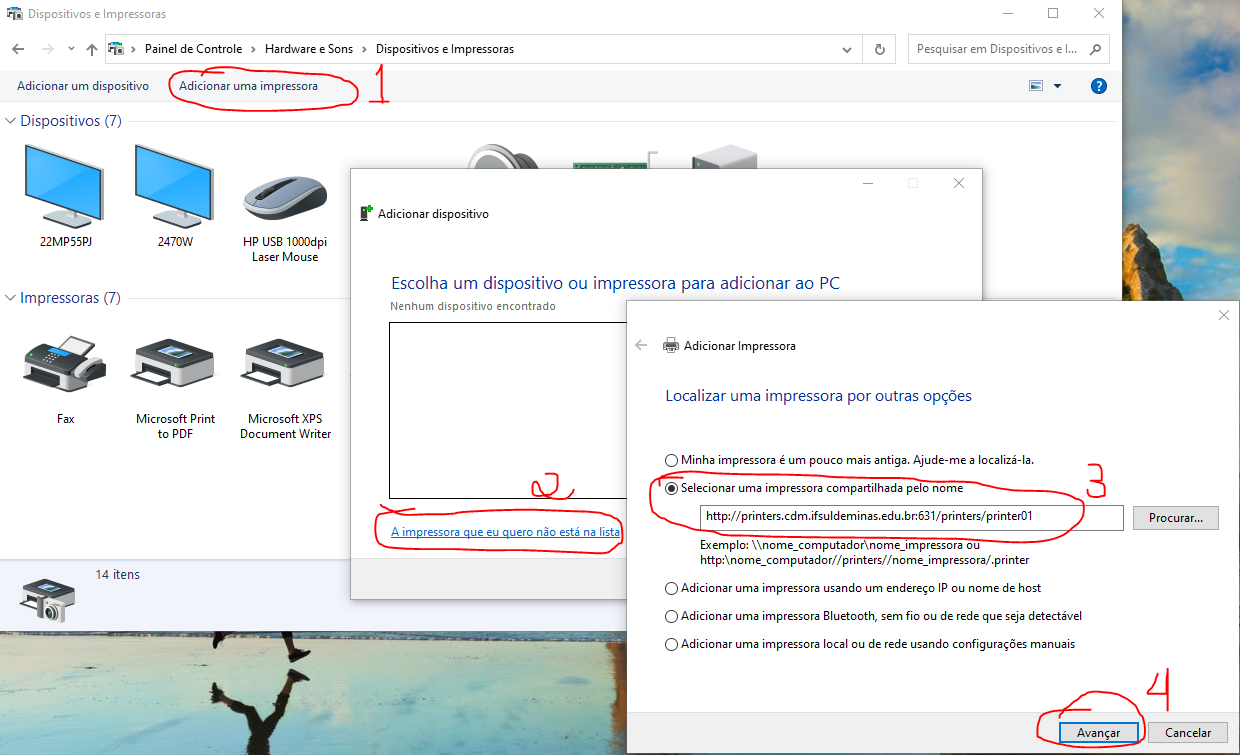
- Abra o Painel de Controle e vá para Dispositivos e Impressoras.
- Clique em Adicionar uma impressora.
- Escolha a opção "A impressora que eu quero não está na lista".
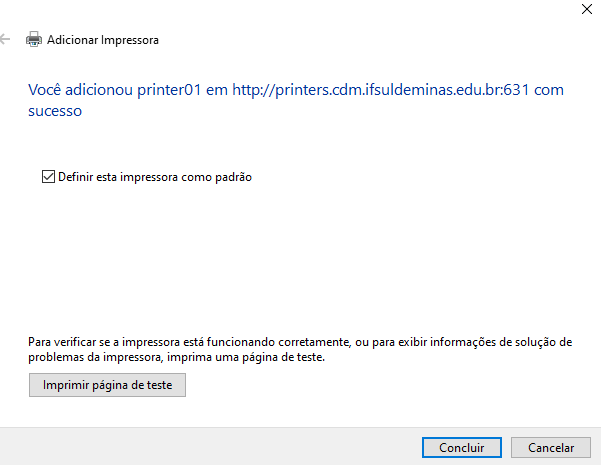
- Selecione "Adicionar uma impressora usando um endereço TCP/IP ou nome de host" e na tela seguinte, cole o endereço FQDN da impressora desejada (copiado da tabela acima).
- Quando solicitado, selecione o driver da impressora em seu computador. Se não souber qual, entre em contato com o NTI.
|
Autenticar e Imprimir
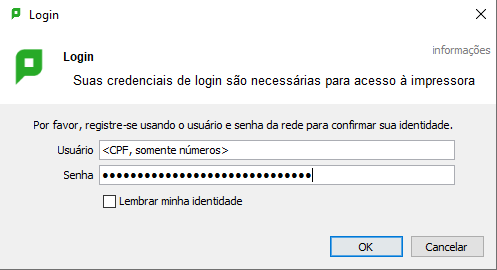
Na primeira vez que for imprimir, uma tela de login do PaperCut aparecerá. Digite seu CPF (apenas números) e sua senha de impressão.
Atenção
Esta não é a mesma senha do SUAP. Se você ainda não tiver uma senha para o sistema de impressão, entre em contato com o NTI.
|
| « Voltar à página do NTI |









Redes Sociais